domingo, 5 de fevereiro de 2017

Bitrix24 FAQ Como enviar e filtrar mensagens no Activity Stream

O Activity Stream  (Fluxo de atividade) permite que os usuários estejam cientes de toda a atividade atual pertinentes a  eles, como novas mensagens, comentários, arquivos, notificações de fluxo de trabalho, etc.
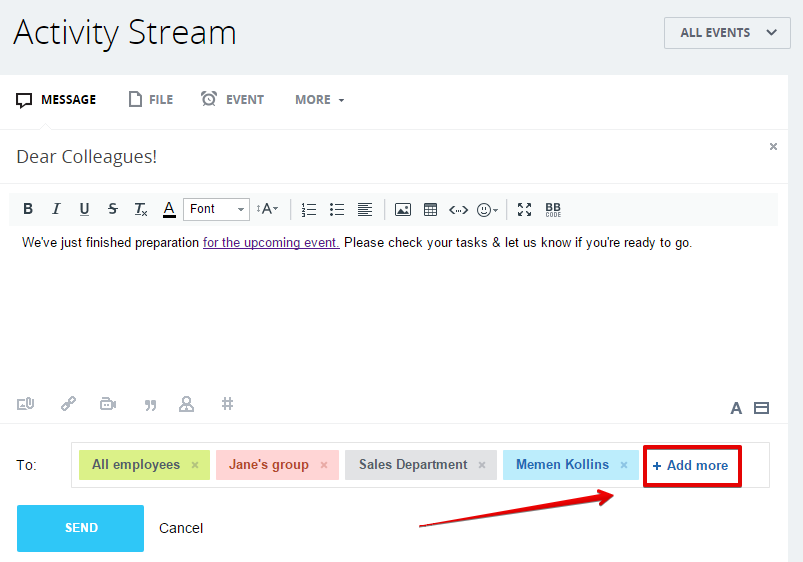
As mensagens podem ser enviadas a todos os funcionários de uma só vez, para um (s) grupo (s) de trabalho em especial, para um departamento (s) ou para um  empregado (s) escolhido (s).

a6e012f1bc55e73fd591c662fb10f440.png
Os destinatários da mensagem verão sua mensagem em seu Activity Stream  (fluxo de atividades). Às vezes, uma mensagem precisa ser enviada a todos, mas as pessoas em particular precisam ser notificadas especialmente. Se a mensagem é destinada ao funcionário individual (este funcionário é adicionado como destinatário da mensagem) - esta pessoa (s) também receberá uma notificação de mensageiro instantâneo. Observe que as notificações não serão enviadas para os destinatários "grupo", "departamento" ou "todos os funcionários", embora a mensagem seja exibida para todos os membros do grupo (grupo de trabalho ou todos no caso de "todos os funcionários") em seu Activity Stream  (Fluxo de Atividades).
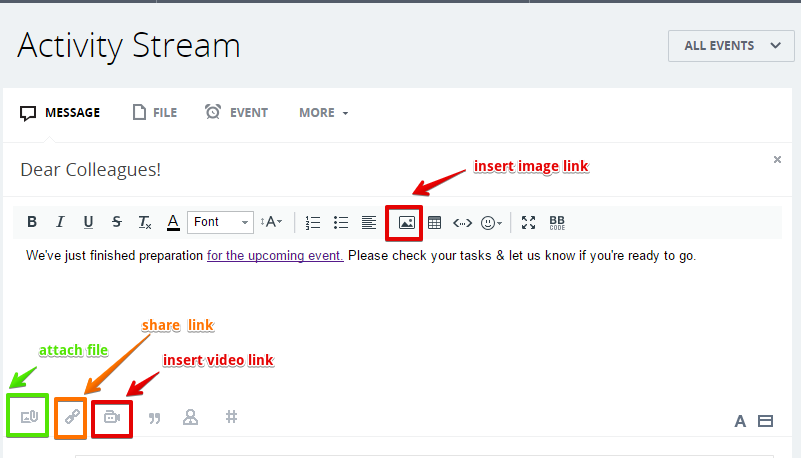
Você pode anexar arquivos, fotos à mensagem, compartilhar links e adicionar tags:
e4638f8aeca770fdc05edf3731f18c84.png
Menções
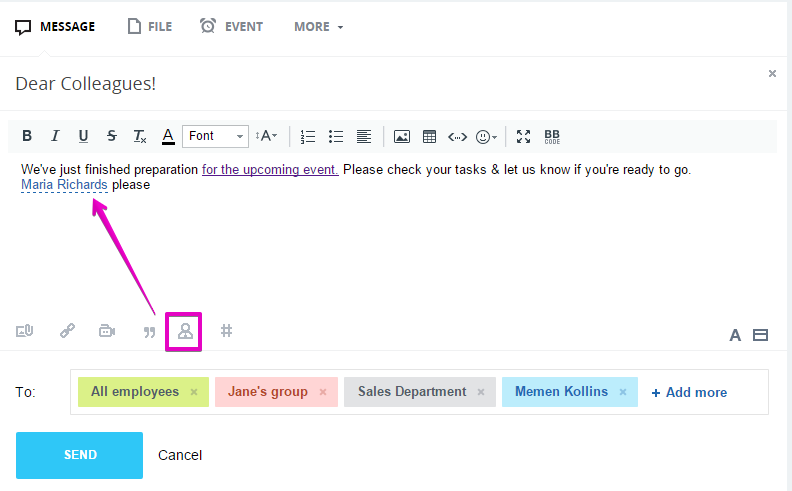
Você também pode usar o ícone de menção para chamar a atenção de um determinado usuário para uma mensagem:
59da90bec8ddf4494c7d1756a06f21b8.png
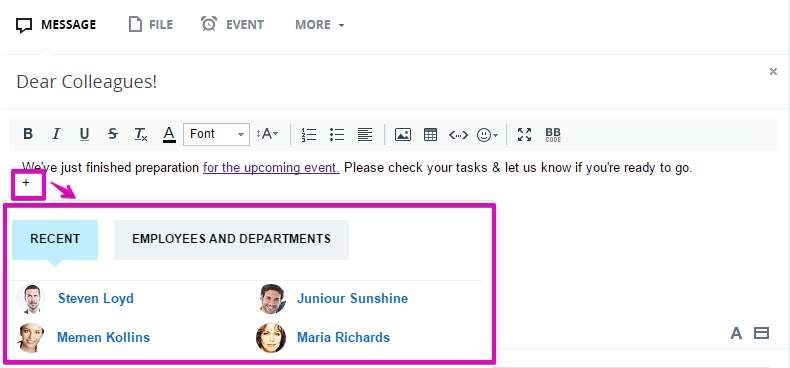
Ou digitando " + nome de usuário ":
94c633e5dad3bdf30a68792d93f6a79d.png
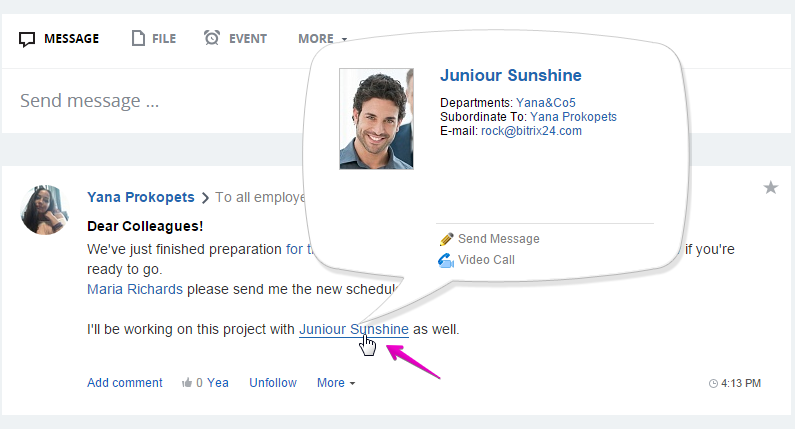
Nesse caso, o nome do usuário mencionado aparecerá no texto da mensagem com um link para seu perfil. Este usuário receberá uma notificação de mensageiro instantâneo também.
5fb229e925d979220587ccd2c708def1.png
Observe que o usuário mencionado deve ser listado entre os destinatários da mensagem (individualmente ou dentro de um grupo \ departamento ou quando todos os funcionários são escolhidos) - caso contrário, o usuário mencionado não será capaz de ver a mensagem.

Este artigo faz parte da FAQ do Bitrix24 e foi originalmente escrito por Yana Prokopets
em 14 de maio de 2015. Link do original em inglês aqui

O CRM Bitrix24 é uma plataforma completa de colaboração social, comunicação e ferramentas de gestão para a sua equipe, gratuita para 12 usuários.

Programa de Parceiros Bitrix24
Os parceiros Bitrix24 oferecem demonstrações, desenvolvimento, personalização, integração, que poderão ajudá-lo a criar e gerenciar sua intranet Bitrix24 orientá-lo na escolha do melhor plano para sua empresa, fornecer serviços de personalização e automação além de treinamento e consultoria de negócios. Eles também podem desenvolver um aplicativo de marketplace para você. Comprar o Bitrix24 por meio de parceiros custa o mesmo, mas oferece uma série de vantagens, tais como suporte prioritário e consultas de parceiros por telefone/online.

Você tem perguntas sobre sistemas CRM? Quer ter mais detalhes sobre o Bitrix24? Gostaria de uma demonstração? Quer usar a versão hospedada gratuitamente por 30 dias? Está procurando personalizar seu Bitrix24? Fale com um especialista, ligue +5516992337851 ou envie um e-mail (josepinto at imbrazil.info).

Artigo traduzido por José Muanes Pinto representante do Bitrix24 para o estado de São Paulo

Treinamento Bitrix24 Exportando os calendários

Os calendários que os usuários da intranet criam e usam podem ser exportados para vários formatos e dispositivos.

  • Exportar para o MS Outlook
  • Exportar para o iCal
  • Como conectar calendários a dispositivos móveis
  • Você encontrará os controles de exportação do calendário logo abaixo de seus calendários favoritos:
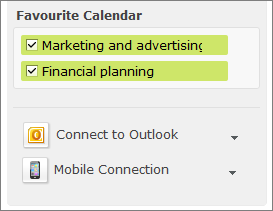


    Exportação para o MS Outlook
    Atenção! O Outlook 2007 ou superior é necessário para a integração totalmente funcional.
    Você precisa exportar os calendários do Bitrix24 antes de sincronizar os eventos desses calendários com os calendários do MS Outlook .
    Abra a página que contém o calendário de eventos a ser exportado. Abra o menu de ação do calendário e selecione Conectar-se ao Outlook :
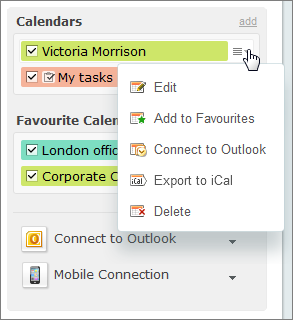


    Caso contrário, você pode apenas selecionar o calendário necessário no formulário de conexão do Outlook:
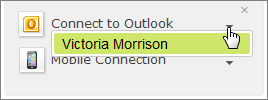


    Isso iniciará o MS Outlook mostrando a seguinte caixa de mensagem:
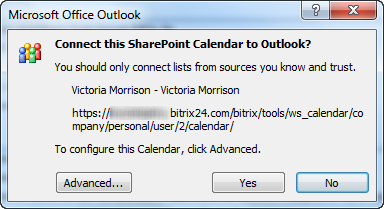


    Clique em Sim para conectar o calendário ou Avançado ... se o seu calendário ou sistema precisar de mais opções de configuração:
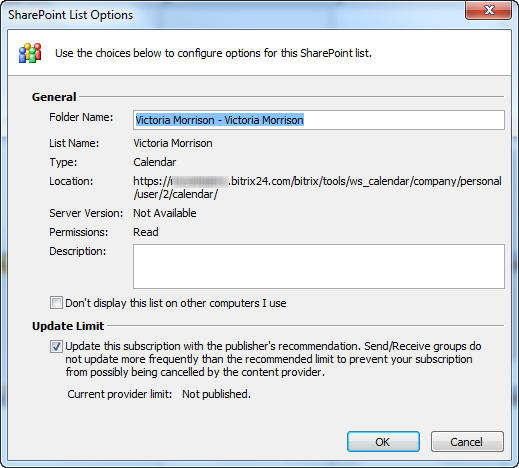


    Digite o nome da pasta (que é essencialmente o nome do calendário) e a descrição. Clique em OK .

    Depois de concluir a configuração da conexão, o calendário aparecerá no MS Outlook mostrando os eventos na grade do calendário:
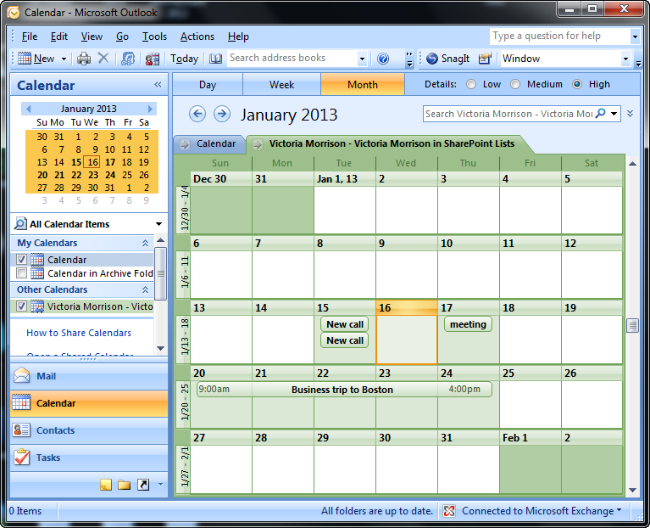


    Exporte outros calendários que deseja exibir no MS Outlook. Se você optar por exibir vários calendários em uma única grade, o calendário do MS Outlook será exatamente como os calendários da intranet:
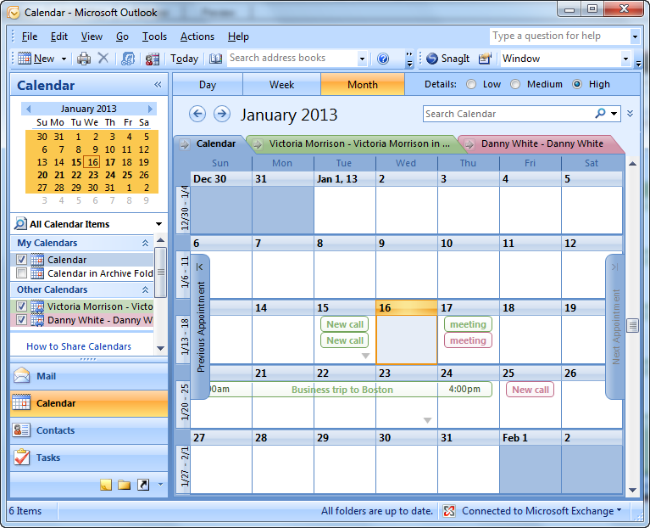


    Sempre que um novo evento é adicionado ao calendário do MS Outlook , esse evento será exibido automaticamente no calendário da intranet. Considere o seguinte exemplo.
    Escolha o dia de um evento e clique duas vezes no dia na grade do calendário no MS Outlook . O novo formulário de evento será aberto:
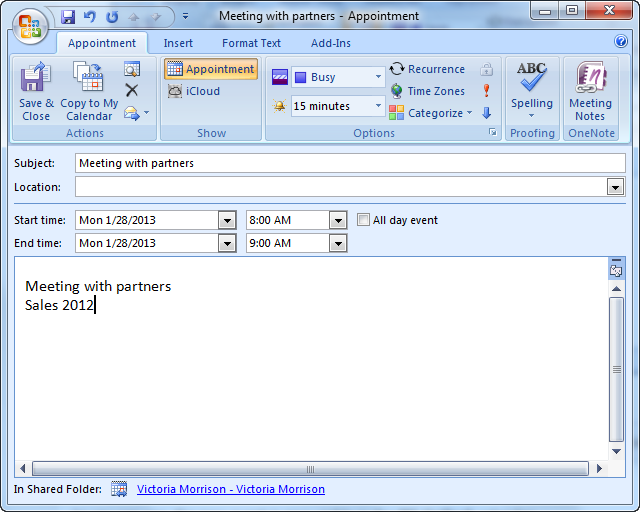

    Preencha os campos: Assunto , Hora de início , Hora de término , Descrição .
    Nota : você pode fornecer informações no campo Local , porém não refletirá nos eventos da intranet.
    Clique em Salvar e fechar.

    Como você pode ver, o novo evento agora está visível no calendário do MS Outlook:
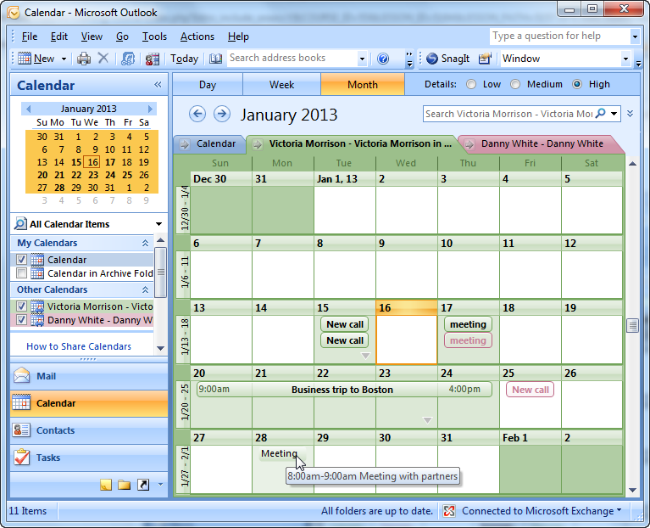


    Uma vez que o evento foi adicionado ao MS Outlook , o sistema irá sincronizá-lo com o calendário da intranet. É possível visualizar o progresso da sincronização na barra de status do MS Outlook :


    O calendário do portal exibirá esse evento assim que a sincronização for concluída.

    Você pode gerenciar seus eventos no MS Outlook tão facilmente como faria isso no calendário do portal.

    No MS Outlook, faça duplo clique no evento que pretende modificar. Edite os parâmetros de evento na janela de edição de eventos e clique em Salvar e Fechar.

    Para excluir um evento no MS Outlook, basta selecionar o evento desejado e selecionar Excluir no menu.

    Qualquer ação que você executar em um evento executará automaticamente a sincronização para que ambos os calendários no MS Outlook e no portal estejam intactos.

    Para desactivar a sincronização de calendário (entre Bitrix24 e Outlook), a ligação tem de ser desactivada no Outlook. Abra a seção Calendário do Outlook, clique com o botão direito do mouse no nome do calendário e escolha Excluir nas opções suspensas:
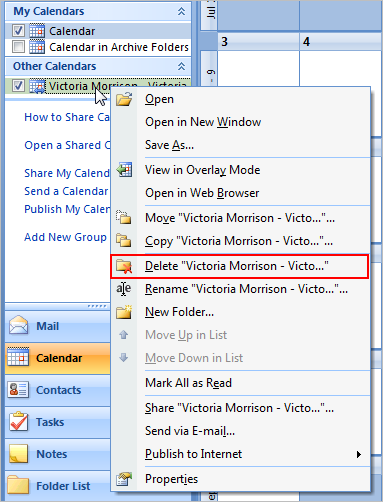


    Após confirmar a exclusão, a sincronização será desativada.

    Exportar para o iCalO item de menu Exportar para iCal só está disponível se tiver activado a exportação nos parâmetros do calendário (consulte a opção Activar a exportação do calendário).


    Para exportar os calendários:
    • Selecione Exportar para iCal para o calendário necessário.
    • Na caixa de mensagem, faça o link para a área de transferência:
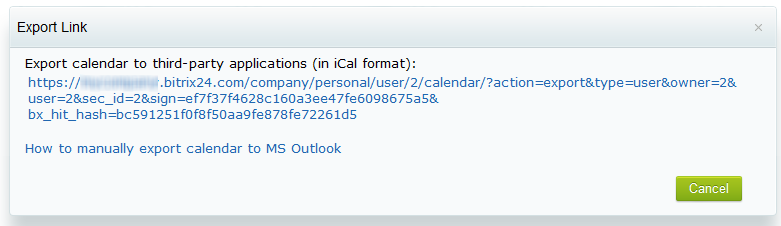


  • Execute o MS Outlook e abra Ferramentas > Configurações de Conta ....
  • Clique na guia Calendários da Internet e clique em Novo ....
  • Cole o link do calendário que você copiou anteriormente:
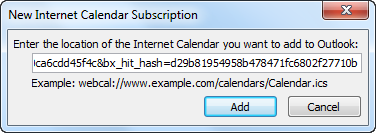

  • Clique em Adicionar . A caixa de diálogo Opções de Assinatura será aberta, defina o Nome da Pasta e a Descrição para o calendário a ser importado .
  • Salvar alterações. O calendário agora está conectado.

    Como conectar calendários a dispositivos móveis O Bitrix24 suporta o protocolo CalDav para ligar os calendários da intranet a dispositivos móveis.
    Abra o menu de conexão móvel e selecione o calendário que você deseja conectar:
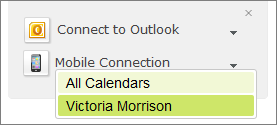


    Agora, leia atentamente as instruções:
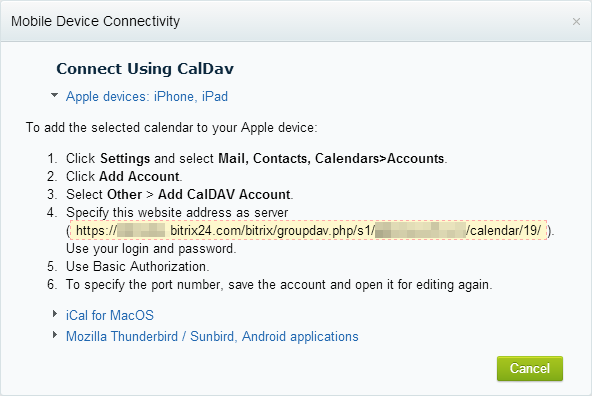


    Dispositivos Apple: iPhone, iPad

    Para adicionar o calendário selecionado ao seu dispositivo Apple:

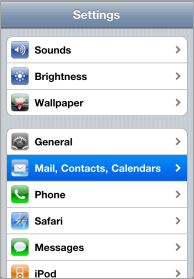
    Clique em Configurações e selecione Mail, Contatos, Calendários > Contas.


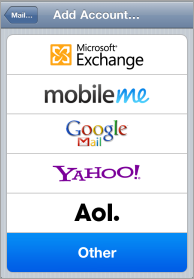
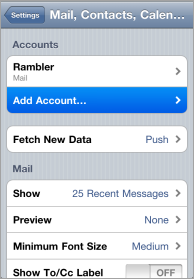
    Clique em Adicionar Conta.


    Selecione Outro > Adicionar Conta CalDAV.
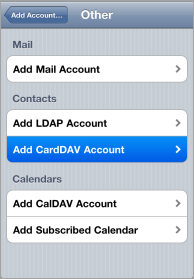


    Especifique o seu domínio Bitrix24 como servidor (https: // intranet). Use seu e-mail e senha.
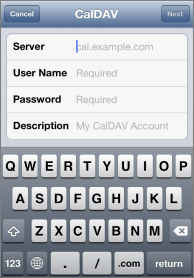


    Nota : Os novos dispositivos Apple irão tirá-lo daqui e conectar-se por conta própria. Para versões mais antigas, especifique o link (consulte 4 nas instruções de conexão) nos parâmetros de conta extras.

    Defina o método de autorização como SSL.
  • Mozilla Sunbird
    • Execute o Sunbird e selecione Arquivo > Criar > Calendário .
    • Selecione Na rede e clique em Avançar .
    • Selecione o formato CalDAV .
    • No campo Local , digite o link (diferente para diferentes usuários) e clique em Avançar .
    • Dê ao seu calendário um nome e selecione uma cor para ele.
    • Digite seu nome de usuário e senha.
  • Como conectar calendários a dispositivos Android Os dispositivos Android não suportam o CalDAV fora da caixa. Terá de utilizar aplicações ou serviços de terceiros para ligar calendários através do CalDAV.
    Para sincronizar um calendário usando os serviços do Google, configure seu dispositivo Android primeiro e defina o calendário para exportação no lado da intranet.
    • No dispositivo Android, abra Configurações e clique na guia Contas e sincronização .
    • Clique em Adicionar Conta .
    • Selecione Contas do Google .
    • Especifique o endereço de e-mail e a senha que você usa para acessar os serviços do Google.
    • Marque a caixa Sincronizar calendário .
    Agora configure seu calendário da intranet:
    • Selecione Calendário > Adicionar > Calendário externo (CalDav) no menu.
    • Siga as instruções e forneça as informações necessárias:
      • O nome do calendário;
      • A URL da conexão do calendário externo: https://www.google.com/calendar/dav/YOUREMAIL@DOMAIN.COM/user (este endereço deve ser o mesmo especificado em seu dispositivo Android);
      • O mesmo endereço de e-mail e senha especificados no dispositivo Android.
    Os calendários agora serão sincronizados automaticamente.

    O CRM Bitrix24 é uma plataforma completa de colaboração social, comunicação e ferramentas de gestão para a sua equipe, gratuita para 12 usuários.

    Programa de Parceiros Bitrix24
    Os parceiros Bitrix24 oferecem demonstrações, desenvolvimento, personalização, integração, que poderão ajudá-lo a criar e gerenciar sua intranet Bitrix24 orienta-lo na escolha do melhor plano para sua empresa, fornecer serviços de personalização e automação além de treinamento e consultoria de negócios. Eles também podem desenvolver um aplicativo de marketplace para você. Comprar o Bitrix24 por meio de parceiros custa o mesmo, mas oferece uma série de vantagens, tais como suporte prioritário e consultas de parceiros por telefone/online.

    Você tem perguntas sobre sistemas CRM? Quer ter mais detalhes sobre o Bitrix24? Gostaria de uma demonstração? Quer usar a versão hospedada gratuitamente por 30 dias? Esta procurando personalizar seu Bitrix24? Fale com um especialista, ligue +5516992337851 ou envie um e-mail (josepinto at imbrazil.info).

    Jose Muanes Pinto representante do Bitrix24 para o estado de São Paulo
  • sábado, 4 de fevereiro de 2017

    Bitrix24 Aumentando a eficiencia do Trabalho

    Bitrix24 é um CRM gratuito (70% do sistema) para até 12 usuários, é completo para colaboração social, comunicação e ferramentas de gestão, e tem para dar agilidade e eficiência nos trabalhos de uma empresa 35 ferramentas e todas gratuitas.
    Não bastasse todo o aparato que o sistema possui, ele vem em franca evolução e todo mês tem algo novo, mas uma das facetas mais impressionantes do Bitrix24 é sua maleabilidade e sua capacidade de se adaptar aos diversos seguimentos empresariais, hoje vou apresentar duas outra facilidades do Bitrix24 que elevam em muito sua capacidade de nos auxiliar no nosso dia a dia.
    Uma arma poderosa que pode ser usada com o Bitrix24 é  o Hyper-Script sales scripts


    Aumente a eficiência das vendas por telefone usando o HyperScript para automatizar scripts de conversação!
    1. Determine em que fase você está perdendo clientes
    2. Compare a eficácia dos scripts e dos funcionários
    3. Altere os scripts em um único local. Todos os funcionários verão uma atualização ao mesmo tempo
    4. Facilita a formação dos funcionários
    5. Salve o tempo dos gerentes: os detalhes do contato no CRM são introduzidos automaticamente no certificado; Atribuição automática de tarefas ao passar passos específicos no script irá ajudá-lo a manter-se fiel às suas promessas aos clientes.
    Saiba mais sobre o serviço: http://hyper-script.com
    Adicione
    ao Bitrix24 o Zapier, uma ferramenta on-line que ajuda as pessoas que não técnicas conectar aplicativos e serviços para realizar e automatizar funções através de integrações automáticas entre aplicativos.

    O Zapier possibilita integrar aplicações. Ele funciona de maneira muito simples: Você configura um “Zap” que associa um trigger (gatilho) a uma ação. O trigger e a ação podem ser do mesmo aplicativo ou entre dois (ou mais)aplicativos diferentes.

    ZAPIER 2

    As automações ou comandos tem uma estrutura do tipo "Se tem isso estão faça isso. Por exemplo: "Se eu escrever um novo post no Wordpress salvar uma cópia desse arquivo para Dropbox." O ponto de venda real dessas automatizações (Que Zapier chama Zaps) é que você não precisa saber uma linha de código para criá-los. Uma nova atualização para o serviço possibilita Zaps entre três ou mais aplicativos e serviços, Considerando que você costumava ser limitado a apenas dois.
    As empresas irão ter a possibilidade de criar uma conta gratuita do Zapier claro que será bastante limitado, mas robusta o suficiente para dar-lhes uma visão de como ele funciona.
    São mais de 750 aplicativos, que irão trabalhar juntos através dos "triggers" que montamos para fazer as conexões com aplicativos de uso diário.
    Use no Bitrix24 as ferramentas que usa para trabalhar para você, com a vantagem de poder automatiza-las. O Zapier conecta mais aplicações web do que ninguém, e a cada semana são adicionadas novas opções de conexão.


    Guia para a prender a integrar o Zapier ao Bitrix24 leia nesse link

    O CRM Bitrix24 é uma plataforma completa de colaboração social, comunicação e ferramentas de gestão para a sua equipe, gratuita para 12 usuários.

    Programa de Parceiros Bitrix24
    Os parceiros Bitrix24 oferecem demonstrações, desenvolvimento, personalização, integração, que poderão ajudá-lo a criar e gerenciar sua intranet Bitrix24 orienta-lo na escolha do melhor plano para sua empresa, fornecer serviços de personalização e automação além de treinamento e consultoria de negócios. Eles também podem desenvolver um aplicativo de marketplace para você. Comprar o Bitrix24 por meio de parceiros custa o mesmo, mas oferece uma série de vantagens, tais como suporte prioritário e consultas de parceiros por telefone/online.

    Você tem perguntas sobre sistemas CRM? Quer ter mais detalhes sobre o Bitrix24? Gostaria de uma demonstração? Quer usar a versão hospedada gratuitamente por 30 dias? Esta procurando personalizar seu Bitrix24? Fale com um especialista, ligue +5516992337851 ou envie um e-mail (josepinto at imbrazil.info).

    Jose Muanes Pinto representante do Bitrix24 para o estado de São Paulo
    Ads Inside PostM

    Teste