quarta-feira, 17 de fevereiro de 2021

Como acelerar qualquer site WordPress usando .HTACCESS

 Porque sites lentos prejudicam o SEO

O seu site WordPress está demorando muito para carregar? Você sabia que um site lento afetará seu SEO e a experiência do usuário?

Existem várias maneiras diferentes de acelerar seu site, além de usar plug-ins. Uma maneira é aproveitar o cache do navegador e outra maneira é compactar seus arquivos.

Ambos podem ser realizados modificando e otimizando o arquivo .htaccess.

O que é cache do navegador?
Quando alguém visita seu site, alguns arquivos são baixados e armazenados em um local temporário.

Os tipos de arquivos incluem todos os documentos que compõem o seu site, como HTML, imagens, JavaScript e arquivos CSS. O cache do navegador se refere a este local temporário para os arquivos baixados.

Quando o cache está cheio, ele ocupa muito espaço no computador do visitante. Isso resulta em um navegador lento e em um site que demora muito para carregar.

Felizmente, há uma maneira de corrigir isso editando seu arquivo .htaccess

O que você deve fazer primeiro

Antes de começar a editar seu arquivo .htaccess, considere as seguintes precauções:

Sempre crie um backup do seu arquivo .htaccess do WordPress antes de alterá-lo.

Desative todos os plug-ins do WordPress que você esteja usando.

Teste a velocidade do seu site antes de fazer alterações no arquivo .htaccess para obter uma medição de linha de base. Você pode usar GTmatrix , Pingdom ou Google PageSpeed ​​Insights .

Agora você está pronto para usar o código por meio de seu arquivo .htaccess para informar a instalação do WordPress para armazenar arquivos estáticos por mais tempo para que os visitantes retornem ao seu site. Você pode usar cPanel ou FTP. Veja as instruções abaixo para cada um.

Assim que tiver acesso ao arquivo .htaccess, use as instruções adicionais para fazer as edições.

Usando cPanel
Faça login no seu site cPanel. Normalmente, você pode acessá-lo digitando seudomínio.com/cPanel em seu navegador.
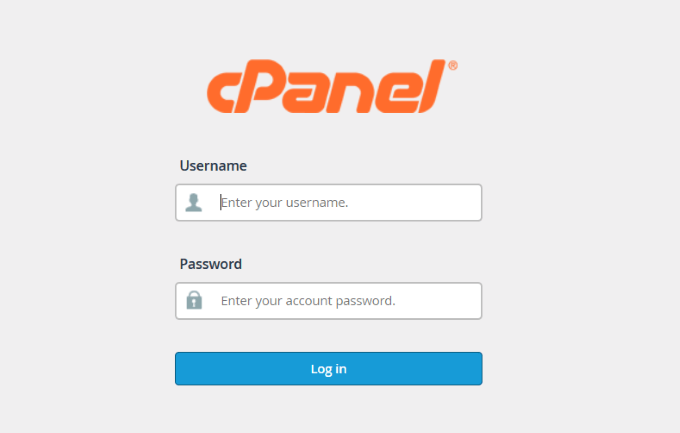
Faça login com o nome de usuário e a senha que você recebeu quando instalou o WordPress em seu domínio. Depois de fazer o login, procure e clique em Gerenciador de arquivos .

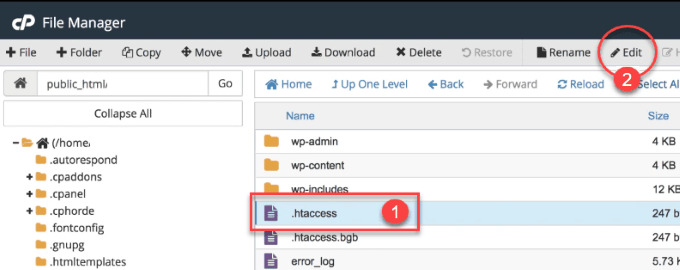
Seu arquivo .htaccess está localizado na pasta raiz. O ponto antes do nome do arquivo indica que ele é um arquivo oculto na instalação do WordPress. Certifique-se de marcar a caixa para Mostrar arquivos ocultos .

Você deve fazer uma cópia do seu arquivo antes de editá-lo, pois se você cometer um erro, poderá travar o seu site. Para fazer uma cópia, clique em .htaccess e realce-o. Para salvar uma cópia, clique no botão de download localizado no menu superior.

Depois de fazer sua cópia, você está pronto para editar o arquivo. No gerenciador de arquivos cPanel, clique com o botão direito do mouse no arquivo .htaccess e clique em editar 
Usando FTP

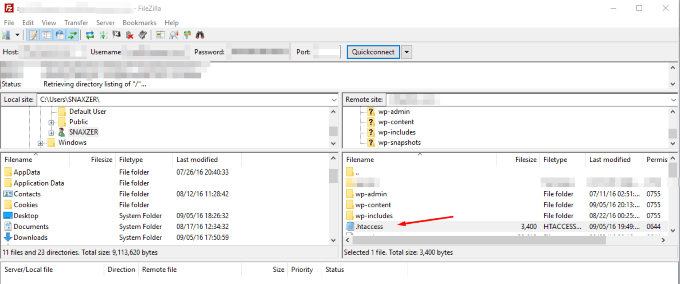
Você também pode editar seu arquivo .htaccess usando um cliente FTP. Um cliente FTP popular é o FileZilla , usado no exemplo abaixo.

Comece abrindo seu cliente FTP e coloque em seu host. Normalmente é o seu endereço de domínio, seu nome de usuário e senha. Se você não tiver certeza do que são, entre em contato com o seu host.

Use as seguintes etapas para acessar, copiar e editar seu arquivo .htaccess:

Navegue até o seu diretório raiz.

Encontre o arquivo .htaccess, faça uma cópia e arraste-o para sua área de trabalho.

Guarde uma cópia do original e edite uma cópia diferente caso seja necessário restaurar o original.

Use um editor como o Bloco de notas para editar o arquivo.

Ao terminar a edição, carregue o arquivo no diretório raiz
Se você cometeu um erro, seu site não funcionará. Para corrigir isso, faça upload do arquivo de backup.

Agora você está pronto para fazer alterações em seu arquivo .htaccess para acelerar seu site WordPress.

Compactar seus arquivos usando Gzip

A compactação Gzip torna seus arquivos menores e os ajuda a carregar mais rápido. Adicionar o código abaixo ao seu arquivo .htaccess (abaixo do código atual) usando gzip irá compactar arquivos CSS, HTML e PHP.

<IfModule mod_deflate.c>

  # Comprime HTML, CSS, JavaScript, Texto, XML e fontes

  AddOutputFilterByType DEFLATE application / javascript

  AddOutputFilterByType DEFLATE application / rss + xml

  AddOutputFilterByType DEFLATE application / vnd.ms-fontobject

  AddOutputFilterByType DEFLATE application / x-font

  AddOutputFilterByType DEFLATE application / x-font-opentype

  AddOutputFilterByType DEFLATE application / x-font-otf

  AddOutputFilterByType DEFLATE application / x-font-truetype

  AddOutputFilterByType DEFLATE application / x-font-ttf

  AddOutputFilterByType DEFLATE application / x-javascript

  AddOutputFilterByType DEFLATE application / xhtml + xml

  AddOutputFilterByType DEFLATE application / xml

  AddOutputFilterByType DEFLATE font / opentype

  AddOutputFilterByType DEFLATE font / otf

  AddOutputFilterByType DEFLATE font / ttf

  AddOutputFilterByType DEFLATE image / svg + xml

  AddOutputFilterByType DEFLATE image / x-icon

  AddOutputFilterByType DEFLATE text / css

  AddOutputFilterByType DEFLATE text / html

  AddOutputFilterByType DEFLATE text / javascript

  AddOutputFilterByType DEFLATE text / plain

  AddOutputFilterByType DEFLATE text / xml
 

  # Remova bugs do navegador (necessário apenas para navegadores realmente antigos)

  BrowserMatch ^ Mozilla / 4 gzip-only-text / html

  BrowserMatch ^ Mozilla / 4 \ .0 [678] no-gzip

  BrowserMatch \ bMSIE! No-gzip! Gzip-only-text / html

  Cabeçalho anexar Vary User-Agent

</IfModule>

Não se esqueça de clicar em “Salvar alterações”.

Cache do navegador

Quando alguém visita seu site, o navegador que está usando fará o download de todos os arquivos associados à página que está acessando.

Aproveitar o cache do navegador significa que você deseja baixar apenas os arquivos necessários e não os ativos desnecessários. Geralmente, são o design e o estilo de sua página e, às vezes, também incluem funções JavaScript.

Quando você usa o cache do navegador, está informando ao servidor para ignorar partes da página da web que foram baixadas anteriormente para os visitantes recorrentes.

Para editar seu arquivo .htaccess, localize-o e faça duas cópias da mesma forma que você fez ao compactar seus arquivos conforme descrito acima usando um cliente FTP ou cPanel.

Guarde uma cópia do arquivo .htaccess original para o caso de haver problemas com as alterações. Faça suas edições na outra cópia.

Adicione o seguinte código abaixo do conteúdo atual do seu arquivo .htaccess:

<IfModule mod_expires.c>

ExpiresActive On

ExpiresDefault A0

<FilesMatch "\. (Txt | xml | js) $">

ExpiresDefault A691200

</FilesMatch>

<FilesMatch "\. (Css) $">

ExpiresDefault A691200

</FilesMatch>

<FilesMatch "\. (Flv | ico | pdf | avi | mov | ppt | doc | mp3 | wmv | wav | mp4 | m4v | ogg | webm | aac) $">

ExpiresDefault A691200

</FilesMatch>

<FilesMatch "\. (Jpg | jpeg | png | gif | swf | webp) $">

ExpiresDefault A691200

</FilesMatch>

</IfModule>

<IfModule mod_headers.c>

<FilesMatch "\. (Txt | xml | js) $">

Cabeçalho definido Cache-Control "max-age = 691200"

</FilesMatch>

<FilesMatch "\. (Css) $">

Cabeçalho definido Cache-Control "max-age = 691200"

</FilesMatch>

<FilesMatch "\. (Flv | ico | pdf | avi | mov | ppt | doc | mp3 | wmv | wav | mp4 | m4v | ogg | webm | aac) $">

Cabeçalho definido Cache-Control "max-age = 691200"

</FilesMatch>

<FilesMatch "\. (Jpg | jpeg | png | gif | swf | webp) $">

Cabeçalho definido Cache-Control "max-age = 691200"

</FilesMatch>

</IfModule>

Não se esqueça de clicar em Salvar para manter as adições ao seu arquivo.

Compactar seus arquivos e aproveitar o cache do navegador diminuirá significativamente o tempo de carregamento de suas páginas da web. Isso ajudará o seu site a ter uma classificação mais elevada na pesquisa e a melhorar a experiência do usuário. Ninguém quer esperar mais do que alguns segundos para que uma página carregue.

Escrito por: David Trounce
Postado em: 26 de agosto de 2019 no site Helpdeskgeek

Qual o tamanho do Windows 10 e ele pode ser reduzido?

Qual é o tamanho do Windows 10? O tamanho varia de acordo com a versão exata do Windows 10 que você instalou. Também depende se você atualizou de uma versão mais antiga do Windows ou fez uma nova instalação.

Os requisitos mínimos oficiais da Microsoft para o Windows 10 especificam 20 GB de espaço livre para a versão de 64 bits do sistema operacional. Na prática, as instalações podem ser muito maiores do que isso. Aqui estão algumas maneiras práticas pelas quais você pode colocar o Windows 10 em uma dieta radical.

Elimine o Bloatware do Windows
O Windows 10 não é mais um produto que a Microsoft se preocupa em vender diretamente. Embora eles fiquem felizes em aceitar o seu dinheiro por uma licença do Windows 10, o dinheiro real vem da publicidade, dos serviços em nuvem e da venda de aplicativos por meio da Windows Store.

Sua nova instalação do Windows 10 inclui alguns aplicativos que você talvez não espere. Jogos como Candy Crush e outros títulos trashy gratuitos estão incluídos e ocupam um espaço precioso. Você pode se livrar deles facilmente no menu “Adicionar ou Remover Programas” usual.


Para formas mais teimosas de bloatware, você precisará de uma ajudinha de terceiros. Por exemplo, BloatBox é um pequeno aplicativo de código aberto que permitirá que você remova softwares crus teimosos do Windows.

Despejar aplicativos padrão que você não usa
O Windows vem com uma lista bastante longa de aplicativos padrão, como navegadores da web, que muitas pessoas nunca usam. Embora eles não ocupem muito espaço, você deve estar ciente da opção de removê-los.


Embora haja uma longa lista de aplicativos padrão do Windows 10 que você pode remover, por que não começar com esses 9 aplicativos e programas indesejados do Windows 10. Você pode usar essas mesmas instruções para remover outros aplicativos semelhantes.

Alterar localizações de pasta padrão
O Windows configura vários locais padrão para onde vão os arquivos comuns. Há uma pasta para seus documentos, downloads, vídeos e, claro, o espaço de armazenamento para a área de trabalho do Windows. Por padrão, essas pastas residem no mesmo disco rígido do Windows. No entanto, esse não precisa ser o caso.

Este truque só funciona se você tiver mais de um disco rígido. No entanto, a maioria dos computadores modernos agora tem uma unidade de estado sólido rápida (embora pequena) para Windows e aplicativos. Eles têm uma unidade mecânica lenta (mas grande) para mídia e outros arquivos que não precisam de armazenamento de alto desempenho.
Ao alterar os locais das pastas para a pasta padrão do Windows 10, você remove esses arquivos da unidade principal. Embora isso não torne o Windows 10 menor, ele ajuda a espalhar sua pegada por várias unidades. Embora o processo para alterar os locais de pasta padrão seja o mesmo, Como alterar o local de download padrão no Windows 10 o ajudará a começar com o maior consumo de espaço.

Mova outros aplicativos da unidade do sistema
Se você tiver mais de um disco rígido, não precisará executar aplicativos na mesma unidade do Windows! Em vez de tentar reduzir o Windows, você pode liberar espaço na unidade do sistema movendo os aplicativos.

O Windows torna isso fácil. Basta abrir o aplicativo Adicionar ou Remover do Windows no Menu Iniciar e definir a unidade para a unidade do sistema. Isso só mostrará o software nessa unidade. Clique em qualquer uma das entradas para ver se esse aplicativo suporta a movimentação para outra unidade. Se você vir o botão “Mover”, pode mover esse aplicativo facilmente para outra unidade.

Desativar Hibernação
A hibernação é um recurso especial de um sistema operacional em que todo o conteúdo da RAM é armazenado no disco. Um computador em hibernação pode ser totalmente desligado e desconectado. Ao ligá-lo novamente, o arquivo de hibernação é copiado de volta para a RAM e o computador pode continuar de onde parou.


Embora a hibernação ainda seja útil, é principalmente para computadores desktop que não possuem baterias. Em um laptop, o modo de hibernação faz mais sentido, pois mesmo que a energia acabe, a bateria interna irá sustentar as coisas. Mesmo a maioria dos usuários de desktop nunca usa a função de hibernação, já que a inicialização a frio é muito rápida em máquinas modernas. No entanto, a hibernação ainda pode ser ativada em sua máquina, ocupando gigabytes de espaço valioso.

A boa notícia é que você pode desativar a hibernação e excluir o arquivo de hibernação. Basta seguir nosso guia O que é Hiberfil.sys e como excluí-lo no Windows 10 .

Use a opção CompactOS no Windows 10
No Windows 10, há um recurso pouco conhecido conhecido como CompactOS. Este recurso mantém os arquivos do sistema operacional Windows dentro de uma imagem de arquivo compactada. Em vez de descompactá-lo na partição do disco rígido normalmente, o Windows descompactou os arquivos de que precisa rapidamente.

Isso permite que o Windows seja executado em unidades muito menores do que o normal, o que é necessário em alguns sistemas como ultrabooks com SSDs muito pequenos . Diríamos que faz mais sentido em sistemas com 64 GB ou menos de espaço de armazenamento primário.

O Windows geralmente ativa o CompactOS de maneira automática e silenciosa nos sistemas adequados. No entanto, você pode ativá-lo manualmente, ao custo de um desempenho mais lento. Já que a CPU agora tem que descompactar os dados, bem como fazer seu trabalho normal.

Para modificar qualquer coisa em torno do CompactOS, você terá que usar o Prompt de Comando ou PowerShell. Preferimos PowerShell!

1. Basta clicar com o botão direito do mouse no botão Iniciar e selecionar Windows PowerShell (Admin) para abrir o programa.


2. Para verificar se o seu computador já está funcionando com CompactOS, digite o seguinte e pressione Enter:


Compact.exe / CompactOS: consulta

3. Se você receber uma mensagem de que o CompactOS já está ativo, não há mais nada a fazer. Se não for, você pode ativá-lo digitando o seguinte e pressionando enter:


Compact.exe / CompactOS: sempre

A conclusão do trabalho de compactação pode demorar alguns minutos, dependendo das especificações do sistema.

Para desativar o CompactOS novamente, use este comando:

Compact.exe / CompactOS: nunca

Reduza a Alocação de Memória Virtual
Quando o computador fica sem RAM física, ele precisa começar a trocar os dados para o disco rígido, usando algo chamado arquivo de paginação. Esse arquivo de paginação ocupa uma quantidade reservada de espaço no disco rígido.

Você tem algumas opções aqui. Por exemplo, você pode desativar o arquivo de paginação completamente. Normalmente não recomendamos isso, mas em alguns sistemas com bastante RAM, pode não ser um problema.

Você pode simplesmente reduzir o tamanho do arquivo de paginação determinado pelo Windows. A regra geral é que seu arquivo de paginação deve ser 1,5 vez sua RAM física, mas essa regra pode ser alterada como você quiser.

Finalmente, você pode mover o arquivo de paginação para um disco rígido interno diferente daquele em que o Windows está instalado. O que irá liberar espaço na unidade do sistema. Para todos os detalhes sobre como ajustar o tamanho do arquivo de paginação, dê uma olhada em Como otimizar o arquivo de paginação no Windows.

Pequeno é bonito
O Windows 10 (e realmente a maioria das versões do Windows) tem a reputação de ser particularmente inchado. No entanto, se você beliscar e colocar as coisas nos lugares certos, então ele pode ser um sistema operacional surpreendentemente esbelto. Apenas lembre-se de não ser excessivamente zeloso. Você pode retirar algo importante por engano!

Escrito por: Sydney Butler no Site Helpdeskgeek 
Postado em:1 de janeiro de 2021 em: Windows 10

sexta-feira, 5 de fevereiro de 2021

Servidor em nuvem x Servidores Dedicados Tradicionais

Muitos veem os servidores em nuvem como o caminho do futuro para redes. Com muito potencial, e as possibilidades de o futuro dos servidores em nuvem realmente começarem a avançar, as empresas de hospedagem de servidores em nuvem entraram em cena para fazer desta uma solução real para empresas e indivíduos. Essas tecnologias são verdadeiramente inovadoras, pois oferecem a você o capacidade de "virtualizar" muitas das coisas que você faz agora usando apenas os recursos do seu computador, ou você limitou a rede. Com servidores em nuvem, a capacidade de adicionar mais recursos ou de usar recursos virtuais se seus recursos físicos não forem suficientes para cortá-lo, torna-se uma solução de rede e servidor incrivelmente atraente para muitos.

A assinatura de um servidor de hospedagem em nuvem para todas as suas necessidades de rede provavelmente economizará seu dinheiro. Esses serviços costumam ser mais baratos do que soluções alternativas de servidor e rede, pois há muito menos hardware físico necessário com os servidores em nuvem e a funcionalidade e a manutenção podem ser realizadas em uma base amplamente remota. Existem inúmeras opções diferentes para servidores em nuvem no Reino Unido, o que lhe dá a liberdade de encontrar a solução que funciona melhor para você - mesmo se você tiver apenas um computador!

A tecnologia para a nuvem avançou muito além dos dias em que as empresas precisavam se preocupar com a segurança dos servidores em nuvem - agora os serviços oferecidos são tão seguros e protegidos quanto qualquer outro tipo de solução de rede, tornando o servidor em nuvem um verdadeiro concorrente. Há muitos benefícios para a tecnologia de servidor em nuvem, como a capacidade de manipular, até mesmo automatizar, muitos dos aplicativos e programas que você deve executar diariamente, em um ambiente virtual, economizando um tempo valioso. Com nuvens seguras e privadas que oferecem quase Com recursos infinitos, os servidores em nuvem estão facilmente conquistando o mercado de servidores, pois comprovam a validade das afirmações dos defensores dessa tecnologia.

Com o mesmo nível de funcionalidade e capacidade de personalizar o servidor em nuvem para atender às necessidades específicas de seu negócio - sem todo o hardware envolvido com um servidor dedicado - muitos estão começando a deixar o servidor físico para trás e fazer a transição para o servidor em nuvem. Muitos que mudaram para essa tecnologia simples - que não requer conhecimentos avançados de TI para operar - são vendidos pela solução de servidor em nuvem e nunca mais voltariam.

Tanto em termos de custo quanto de capacidade, muitos estão começando a ver os benefícios que o uso de soluções virtuais para nossas necessidades de servidor e rede pode trazer.

O uso de um servidor em nuvem, no Reino Unido ou em outro lugar, é uma ótima maneira de economizar um pouco nos custos de hospedagem e também estar na vanguarda da tecnologia que muitos dizem ser o futuro das redes. Com a capacidade de fornecer serviços de alta qualidade, seguros e acessíveis, as empresas de hospedagem de servidores em nuvem são uma ótima alternativa à hospedagem de servidores dedicados tradicionais. Oferecendo a você a capacidade de se manter à frente da curva e economizando um pouco de dinheiro no processo, a nuvem oferece acesso a todos os recursos que tornaram os serviços dedicados tão populares, sem todo o trabalho.

Fonte: TYSON O.
Imagem de Gerd Altmann por Pixabay

Ads Inside PostM

Teste