segunda-feira, 14 de outubro de 2024

Como Criar um Canal de Musicas Clássicas Swing Jazz dos Anos 40


 Introdução Neste tutorial, você aprenderá a criar um videoclipe de swing jazz clássico inspirado nas décadas de 1940 e 50. Nós o guiaremos por um processo passo a passo que inclui pesquisa, geração de visuais, composição de música e edição do seu vídeo final. Este guia é perfeito para qualquer pessoa interessada em produção musical e criação de vídeos animados.

Etapa 1: Pesquisa para inspiração

  • Comece pesquisando vídeos clássicos de swing jazz no YouTube.
  • Observe estilos, temas e elementos visuais que combinem com você.
  • Isso ajudará a informar a estética e a direção do seu próprio vídeo.

Etapa 2: Crie visuais com ChatGPT e Canva

  • Use o ChatGPT para gerar prompts para criação de imagens.
  • Acesse o Canva e insira seus prompts para criar imagens exclusivas.
  • Experimente diferentes designs e estilos até encontrar um que combine com seu tema.

Etapa 3: Crie imagens animadas com Glif

  • Utilize o Glif para criar visuais animados com base na imagem selecionada.
  • Use os aplicativos Flux Pro e Flux Dev no Glif para obter opções de animação aprimoradas.
  • Escolha a melhor animação entre as opções geradas.

Etapa 4: Componha música com Suno

  • Acesse o Suno e crie um prompt musical com base nos vídeos de referência.
  • Concentre-se na vibração do swing jazz dos anos 1940 para garantir autenticidade.
  • Gere e selecione a faixa de música que melhor se adapta ao seu vídeo.

Etapa 5: Animar imagens com Kling

  • Use o Kling para transformar a imagem animada escolhida em um vídeo usando o recurso de imagem para vídeo.
  • Isso criará uma curta animação que complementa sua trilha sonora.

Etapa 6: Editar vídeo com CapCut

  • Abra o CapCut para editar sua animação de 9 segundos.
  • Combine isso com outro vídeo para criar uma transição suave no seu produto final.
  • Certifique-se de que a sequência flua bem, principalmente porque a faixa musical escolhida tem 1,49 minuto de duração.

Etapa 7: Finalizar a edição no Clipchamp

  • Importe todos os seus materiais para o Clipchamp (versão desktop).
  • Junte os dois videoclipes e a trilha sonora em um vídeo final coeso.
  • Ajuste o tempo para garantir que o vídeo final tenha aproximadamente 1,51 minuto de duração.

Conclusão

Agora você criou com sucesso um videoclipe clássico de swing jazz! Seguindo essas etapas, você aprendeu a reunir inspiração, gerar visuais, compor música, animar imagens e editar seu projeto final. Sinta-se à vontade para experimentar diferentes estilos e técnicas enquanto continua a desenvolver suas habilidades de produção de vídeo. Divirta-se compartilhando sua criação!

quarta-feira, 22 de fevereiro de 2023

Ferramenta gratuita da PIXLR para criar imagens de comida para mídas sociais

O Pixlr Photomash é um estúdio de fotografia on-line gratuito que torna a criação visual para
fins de comércio eletrônico mais fácil e rápida . Ele incorpora recursos multifuncionais que
permitem que empreendedores e fãs de mídia social criem ativos de imagem de alta qualidade com apenas alguns cliques, diretamente de um navegador.

O Photomash apresenta vários utilitários que podem tornar o processo de criação de imagens muito fácil e simples usando modelos embutidos , como: - Listagem de produtos (apresentando produtos com fundo simples), promoções de produtos ilustrando histórias em mídias sociais, perfis simples / moldados e modernos para mostre indivíduos, fotos de comida para retratar comidas deliciosas da melhor maneira possível, miniaturas do YouTube e muito mais. Você pode até usar modelos em branco para criar tudo do zero.

O Studio permite que os usuários carreguem uma imagem, removendo automaticamente o plano de fundo e, em seguida, permite que você selecione qualquer modelo para criar imagens impressionantes de comércio eletrônico e perfil com base em seus requisitos. O processamento em lote de 50 imagens de uma só vez também é suportado para facilitar o uso e acelerar o trabalho.

Depois que qualquer modelo é aplicado, você pode alterar os estilos de contorno, aplicar sombra/perspectiva, aplicar efeitos especiais à imagem principal e adicionar texto com diferentes estilos de texto.

Neste artigo estaremos focando na criação de Food Snaps para anúncios, cardápios, revistas, livros de receitas , embalagens etc. Vamos ver como funciona o processo.

Como funciona:


1. Navegue até o Photomash Studio usando o link que fornecemos no final deste artigo.

2. Clique em 'Selecionar fotos' e carregue suas imagens baseadas em comida do seu
computador local. O Photomash Studio removerá seus planos de fundo assim que forem
carregados.

3. Role a página até chegar a 'Food Snaps' e selecione qualquer modelo gratuito. A imagem
selecionada será aplicada em apenas alguns segundos e você será direcionado para o Editor
de Design.


4. Você pode alterar a posição da imagem do herói (imagem carregada) arrastando e soltando.
Além disso, você também pode redimensionar e girar a imagem usando as alças relacionadas
fornecidas.


5. Clique em 'Fundo' no painel à esquerda para alterar o plano de fundo. Use as guias na parte
superior para alternar entre cor simples, gradiente ou uma imagem como plano de fundo.
Se você escolher Cor, poderá selecionar as cores predefinidas ou usar o controle deslizante
para personalizar de acordo com suas necessidades.


6. Clique em 'Contorno' para aplicar diferentes estilos de contorno à imagem do herói. Você
pode usar os controles deslizantes para alterar o tamanho e a suavidade dos contornos, bem
como sua cor.


7. Para aplicar um efeito de Sombra à imagem do herói, clique em 'Sombra' e escolha a
desejada. Você pode alterar a cor, distância e direção da sombra usando os controles
deslizantes prescritos.


8. Clique em 'Efeitos' para aplicar quaisquer efeitos especiais à imagem do herói, conforme
necessário.


9. Para adicionar qualquer elemento de texto no design, clique em 'Texto', digite as palavras
necessárias e escolha o estilo que desejar.


10. Quando estiver satisfeito com o design, clique em 'Salvar' e baixe a imagem para o seu
computador local no formato PNG.

O Photomash é uma ótima ferramenta para profissionais de marketing, criadores de conteúdo 
e muito mais devido à sua facilidade de uso e conforto. Além da criação da imagem do produto,
você também pode criar imagens para mostrar sua marca pessoal em plataformas de mídia
social. Clique aqui para experimentar o estúdio Photomash e experimentar a edição por si
mesmo.

Fonte: Shaik Muhammed Salahuddin

terça-feira, 21 de fevereiro de 2023

Ferramenta gratuita para exportar e-mails para planilhsa e escrever acompanhamentos

O Mailmeteor é uma extensão gratuita do Chrome que permite exportar seus e-mails do Gmail para planilhas. Ele também permite que você crie acompanhamentos para seus e-mails anteriores.

Manter o controle de seus e-mails pode ser um aborrecimento às vezes. Há momentos em que nosso espaço no Gmail começa a ficar cheio e precisamos excluir alguns e-mails. Às vezes, e-mails que podem ser importantes algum dia precisam ser excluídos para ganhar espaço. Mas e se eu te disser que agora você pode simplesmente exportar esses e-mails para uma planilha segura e organizada? A exportação do Gmail por Mailmeteor ajuda você a fazer essa tarefa facilmente. Pode haver momentos em que você precise escrever e-mails de acompanhamento para algum trabalho oficial. Essa ferramenta também pode ajudá-lo a realizar essa tarefa facilmente em um minuto.

Você só precisa:

Clicar aqui e adicionar a extensão ao seu Chrome.
Abra sua conta do Gmail, abra a extensão e cadastre-se gratuitamente.
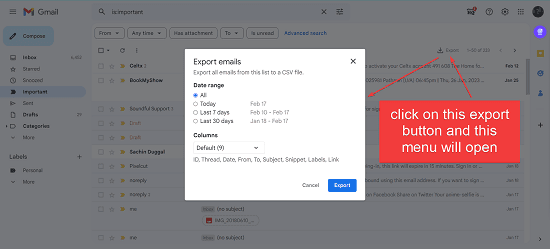
Para exportar qualquer coleção de e-mails para planilhas,

Basta abrir esse menu e clicar no botão Exportar acima do seu e-mail.


Selecione o intervalo de datas e as colunas que deseja exportar e clique em exportar.
Sua planilha de e-mails exportados será baixada em alguns segundos.


Para escrever acompanhamentos fáceis para seus e-mails, simplesmente:
Abra o e-mail enviado e clique no botão Acompanhamento abaixo dele.


Você pode selecionar qualquer e-mail prescrito e editá-lo conforme sua escolha ou escrever um por conta própria.

E é isso, ambas as tarefas podem ser feitas sem complicações com esta extensão simples.

Limitações:
Você pode enfrentar algumas dessas limitações ao usar esta extensão do Chrome.

Os acompanhamentos gerados são limitados e, se você não gostar deles, precisará escrever um por conta própria.
Há momentos em que as exportações demoram muito para serem geradas. A coleta longa de e-mails pode levar mais de meia hora para ser gerada.
Esta ferramenta está disponível apenas para desktops e não para celulares, pois é uma extensão do Chrome.

Para resumir, eu diria que a exportação do Gmail pelo Mailmeteor pode ser bastante útil para quem usa o Gmail regularmente. Ele ajuda você a organizar melhor seus e-mails com exportações de planilhas e escrever acompanhamentos para seus e-mails prescritos. É uma extensão do Chrome e só pode ser usada em desktops.

Se eu der minha opinião honesta sobre isso, acho que esta ferramenta é útil. Eu trabalho em um campo corporativo e e-mails são uma grande parte do nosso trabalho. A exportação do Gmail pelo Mailmeteor me ajuda a organizar facilmente meus e-mails e economizar espaço no Gmail. A falta de espaço costumava ser um grande problema antes de usar esta ferramenta. Eu preciso escrever acompanhamentos constantemente, então isso me ajuda com isso também.

Fonte: Sachin Duggal

Ads Inside PostM

Teste