Imgema dePabitra Kaity por Pixabay
A Microsoft publicou uma nova página de suporte onde fornece um método oficial para contornar as verificações de TPM 2.0 e CPU (o TPM 1.2 ainda é necessário) e tem o Windows 11 instalado em sistemas sem suporte.
Isso é um tanto surpreendente considerando a postura firme do gigante da tecnologia em relação aos requisitos mínimos para a nova versão do Windows.
No entanto, parece que a Microsoft não poderia ignorar o fato de que ignorar verificações de TPM é bastante simples , então, para evitar que as pessoas quebrem seus sistemas usando scripts de terceiros não padronizados, eles decidiram apenas dar aos usuários uma maneira oficial de fazer isso .
A instalação do Windows 11 em hardware não compatível apresenta algumas armadilhas que os usuários devem conhecer e, em alguns casos, concordar com a instalação do sistema operacional.
Isso é um tanto surpreendente considerando a postura firme do gigante da tecnologia em relação aos requisitos mínimos para a nova versão do Windows.
No entanto, parece que a Microsoft não poderia ignorar o fato de que ignorar verificações de TPM é bastante simples , então, para evitar que as pessoas quebrem seus sistemas usando scripts de terceiros não padronizados, eles decidiram apenas dar aos usuários uma maneira oficial de fazer isso .
A instalação do Windows 11 em hardware não compatível apresenta algumas armadilhas que os usuários devem conhecer e, em alguns casos, concordar com a instalação do sistema operacional.
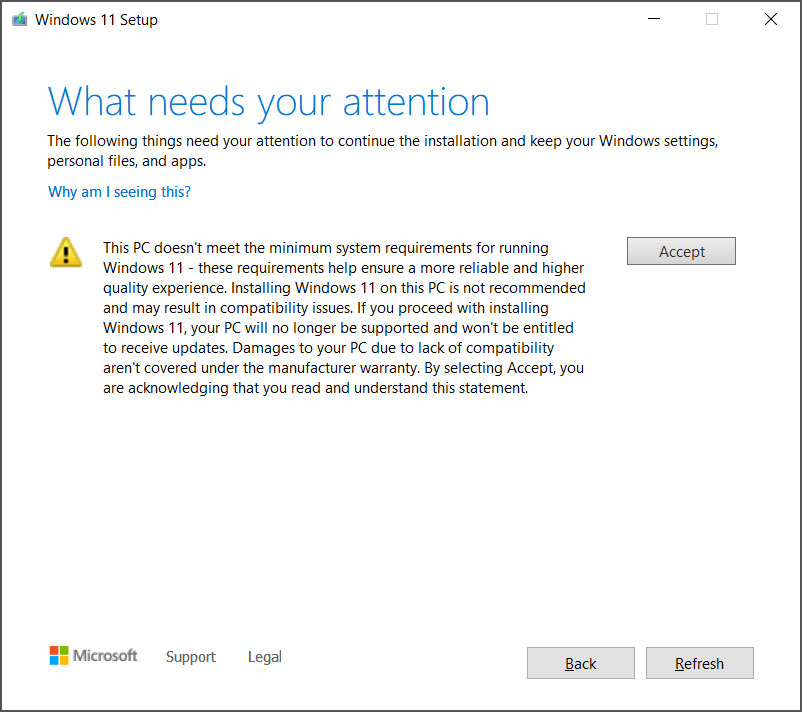
Isenção de instalação do Windows 11 em hardware não compatível
Imagem: BleepingComputer
"Seu dispositivo pode funcionar incorretamente devido a esses problemas de compatibilidade ou outros. Dispositivos que não atendem a esses requisitos do sistema não terão mais garantia de receber atualizações, incluindo, mas não se limitando a atualizações de segurança", explica a Microsoft em um novo boletim de suporte.
Se você estiver disposto a aceitar esses riscos, poderá usar o método a seguir para instalar o Windows 11 em um dispositivo sem processador TPM 2.0 ou CPU compatível.
Como instalar o Windows 11 em dispositivos não suportados
O desvio oficial da Microsoft é adicionar um valor de Registro denominado “ AllowUpgradesWithUnsupportedTPMOrCPU ” e, em seguida, instalar o Windows 11 usando mídia inicializável.
A entrada de registro completa necessária pode ser vista abaixo.
Se você estiver disposto a aceitar esses riscos, poderá usar o método a seguir para instalar o Windows 11 em um dispositivo sem processador TPM 2.0 ou CPU compatível.
Como instalar o Windows 11 em dispositivos não suportados
O desvio oficial da Microsoft é adicionar um valor de Registro denominado “ AllowUpgradesWithUnsupportedTPMOrCPU ” e, em seguida, instalar o Windows 11 usando mídia inicializável.
A entrada de registro completa necessária pode ser vista abaixo.

O programa de instalação do Windows 11 não verificará mais se há um processador de segurança TPM 2.0 ou CPUs compatíveis quando adicionado.
No entanto, você ainda precisará de um processador de segurança TPM 1.2, o que muitos provavelmente não terão. Se estiver faltando um processador TPM 1.2, você pode ignorar todas as verificações do TPM usando este script que exclui o appraiser.dll durante a instalação.
Para usar o novo bypass AllowUpgradesWithUnsupportedTPMOrCPU para instalar o Windows 11 em dispositivos, a Microsoft o instrui a executar as seguintes etapas:
Leia todas as instruções antes de continuar.
Visite a página de download do software Windows 11 , selecione “ Criar ferramenta agora” e siga as instruções de instalação para criar uma mídia inicializável ou baixar um ISO.
No Windows, clique em ' Estrela t', tipo ' Editor do Registro ' e clique no ícone para iniciar a ferramenta.
Navegue até a chave de registro HKEY_LOCAL_MACHINE \ SYSTEM \ Setup \ MoSetup e crie um novo valor “ REG_DWORD ” denominado “ AllowUpgradesWithUnsupportedTPMOrCPU ” e defina-o como “1”.
Como alternativa, você pode baixar um arquivo de registro predefinido no qual você pode clicar duas vezes e mesclá-lo para criar o valor acima para você.
Quando terminar, ele deve ter a seguinte aparência no Editor do Registro.
Navegue até a chave de registro HKEY_LOCAL_MACHINE \ SYSTEM \ Setup \ MoSetup e crie um novo valor “ REG_DWORD ” denominado “ AllowUpgradesWithUnsupportedTPMOrCPU ” e defina-o como “1”.
Como alternativa, você pode baixar um arquivo de registro predefinido no qual você pode clicar duas vezes e mesclá-lo para criar o valor acima para você.
Quando terminar, ele deve ter a seguinte aparência no Editor do Registro.
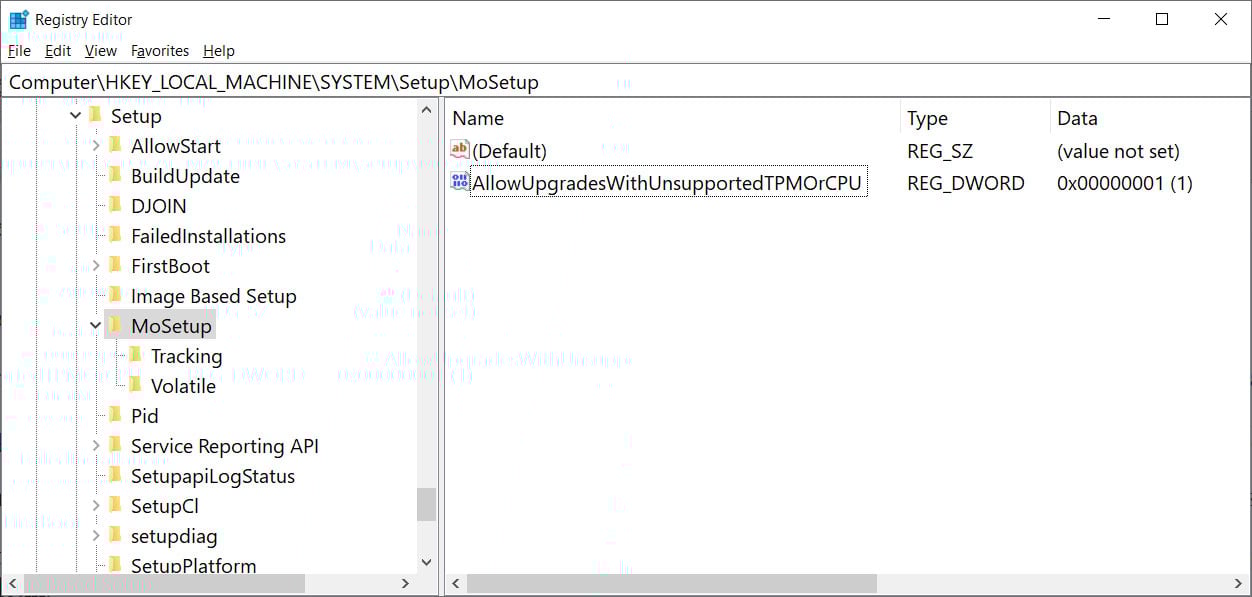
Adicionando o novo registro AllowUpgradesWithUnsupportedTPMOrCPU value
Image: BleepingComputer
Reinicialize seu sistema
Feito tudo isso, agora você pode atualizar para o Windows 11 clicando duas vezes no arquivo ISO baixado e executando Setup.exe ou usando a mídia inicializável do Windows 11 que você criou na Etapa 1.
A Microsoft afirma que as opções de instalação padrão, como 'Atualização completa', 'Manter apenas os dados' e 'Instalação limpa', estarão disponíveis normalmente.
Não é uma solução confiável
Feito tudo isso, agora você pode atualizar para o Windows 11 clicando duas vezes no arquivo ISO baixado e executando Setup.exe ou usando a mídia inicializável do Windows 11 que você criou na Etapa 1.
A Microsoft afirma que as opções de instalação padrão, como 'Atualização completa', 'Manter apenas os dados' e 'Instalação limpa', estarão disponíveis normalmente.
Não é uma solução confiável
Neste ponto, devemos avisá-lo de que, mesmo que o acima pareça bastante simples e direto, há riscos envolvidos ao adicionar chaves de registro ou modificar entradas existentes.
Fazer algo errado no Editor do Registro pode resultar em um sistema de arquivos corrompido ou sistema operacional não inicializável, deixando você com a única opção de reinstalá-lo. Dessa forma, se você quiser experimentar as diretrizes da Microsoft, estará fazendo isso por sua própria conta e risco.
Além disso, o TPM 2.0 continua sendo um recurso de segurança importante que potencializa alguns dos recursos de segurança do Windows 11, portanto, se você estiver instalando o Windows 11 em um chip não-TPM 2.0, perderá todos eles.
Entender e aceitar esses riscos é importante, assim como o fato de que a Microsoft não recomenda instalar o Windows 11 em um sistema sem suporte, a menos que você seja instruído de outra forma pelo suporte.
Algumas das incompatibilidades subjacentes podem introduzir problemas funcionais menores ou maiores no futuro, portanto, recomendamos esse caminho apenas para aqueles que têm um bom motivo para segui-lo. A simples curiosidade e o medo de perder, não.
Para o resto, apenas espere até que você possa atualizar seu hardware ou comprar um sistema novo e compatível. A data EOL (fim da vida) do Windows 10 é outubro de 2025, portanto, há muito tempo.
Fonte: Bleepingcomputer
Fazer algo errado no Editor do Registro pode resultar em um sistema de arquivos corrompido ou sistema operacional não inicializável, deixando você com a única opção de reinstalá-lo. Dessa forma, se você quiser experimentar as diretrizes da Microsoft, estará fazendo isso por sua própria conta e risco.
Além disso, o TPM 2.0 continua sendo um recurso de segurança importante que potencializa alguns dos recursos de segurança do Windows 11, portanto, se você estiver instalando o Windows 11 em um chip não-TPM 2.0, perderá todos eles.
Entender e aceitar esses riscos é importante, assim como o fato de que a Microsoft não recomenda instalar o Windows 11 em um sistema sem suporte, a menos que você seja instruído de outra forma pelo suporte.
Algumas das incompatibilidades subjacentes podem introduzir problemas funcionais menores ou maiores no futuro, portanto, recomendamos esse caminho apenas para aqueles que têm um bom motivo para segui-lo. A simples curiosidade e o medo de perder, não.
Para o resto, apenas espere até que você possa atualizar seu hardware ou comprar um sistema novo e compatível. A data EOL (fim da vida) do Windows 10 é outubro de 2025, portanto, há muito tempo.
Fonte: Bleepingcomputer
Por Bill Toulas